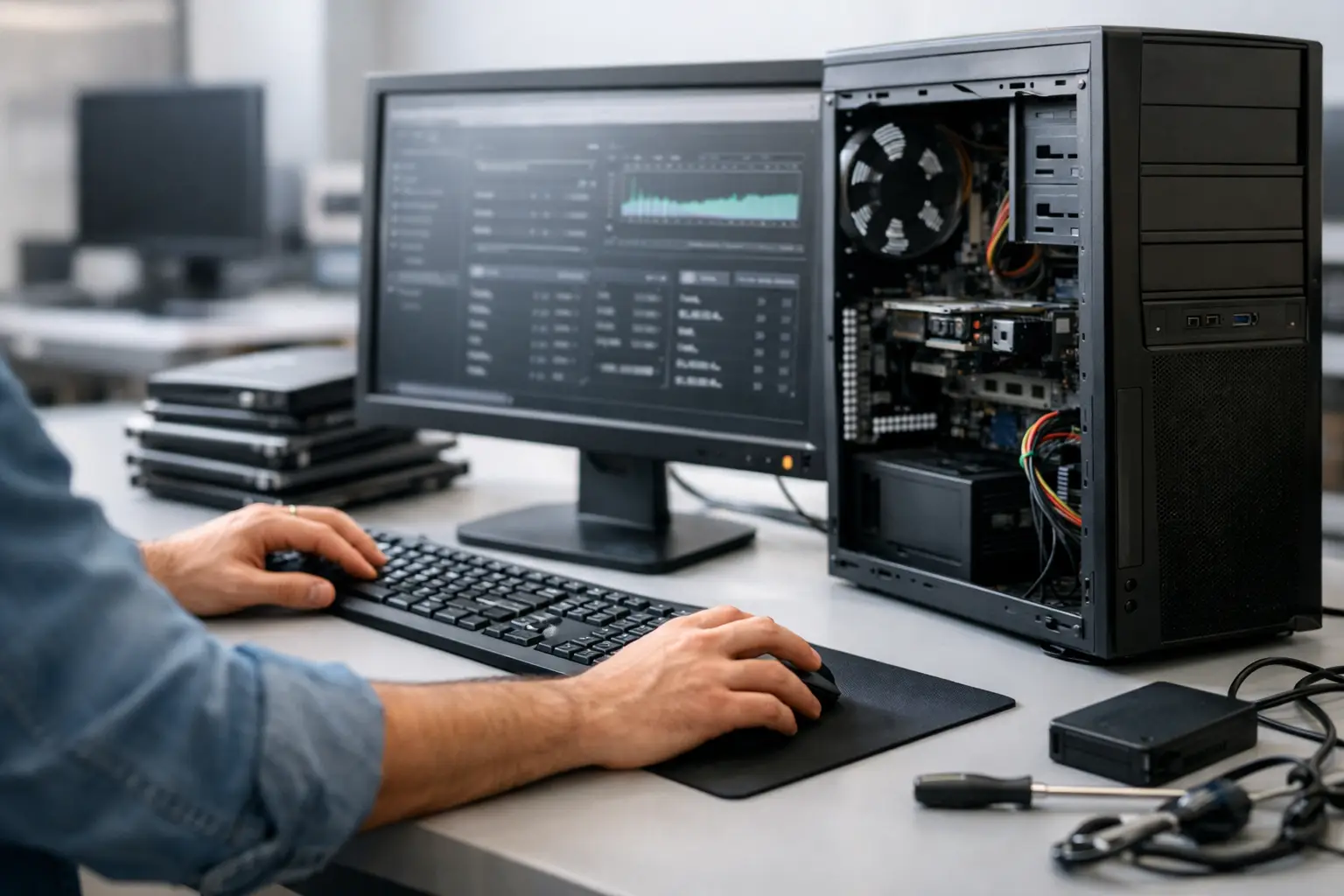
Um computador usado pode ser uma ótima economia ou virar uma dor de cabeça já na primeira semana. Por isso, saber como testar computador usado antes de fechar a compra evita surpresas como lentidão, bateria fraca, tela com defeito e peças que não correspondem ao anúncio. Alguns minutos de conferência fazem diferença no seu dinheiro e na sua tranquilidade.
A regra é simples: não avalie apenas a aparência. Um equipamento bonito por fora pode ter armazenamento comprometido, aquecimento excessivo ou configuração diferente da prometida. Ao comprar para estudar, trabalhar ou atender um pequeno negócio, você precisa de uma máquina pronta para acompanhar a rotina.
Como testar computador usado antes de pagar
O melhor cenário é testar o equipamento pessoalmente e com calma. Ligue o computador, use os programas básicos e não aceite a pressa como justificativa para pular verificações. Se a compra for feita com entrega, peça informações claras sobre a revisão, a configuração e a garantia antes do pagamento.
Comece comparando o que foi anunciado com o que está instalado na máquina. Confira processador, quantidade de memória RAM, capacidade do SSD ou HD e versão do sistema operacional. No Windows, essas informações aparecem nas configurações do sistema e no Gerenciador de Tarefas.
Uma diferença pequena, como um SSD de 240 GB no lugar de um modelo anunciado com 480 GB, muda o valor e a utilidade do computador. O mesmo vale para a memória: para tarefas de escritório, estudos e navegação com várias abas, 8 GB de RAM costuma ser um ponto de partida mais confortável do que 4 GB.
Também vale observar o tipo de processador e sua geração. Um computador corporativo Dell seminovo com processador mais antigo, mas SSD e memória suficiente, pode atender muito bem a tarefas administrativas. Já para edição de vídeos, projetos pesados ou muitos aplicativos abertos ao mesmo tempo, a configuração precisa ser escolhida com mais cuidado. Não compre apenas pelo nome do processador ou pelo preço mais baixo.
Faça um teste de uso real, não só de inicialização
O computador ligar não significa que está em boas condições. Depois de iniciar, abra o navegador, pesquise alguns sites, abra um arquivo, alterne entre aplicativos e observe a resposta. Travamentos, demora exagerada para abrir programas e mensagens de erro merecem atenção.
Peça para desligar e ligar novamente. Uma máquina saudável deve iniciar em tempo compatível com sua configuração, especialmente se tiver SSD. Computadores com SSD normalmente ficam prontos para uso em poucos segundos ou pouco mais de um minuto, dependendo da máquina e dos aplicativos instalados. Se demora muito, pode haver excesso de programas na inicialização, armazenamento lento ou necessidade de revisão.
Durante esse uso, preste atenção ao barulho. Ventoinha funcionando é normal, principalmente quando o equipamento está sob esforço. Porém, ruído muito alto em tarefas simples, estalos no armazenamento ou aquecimento rápido demais podem indicar desgaste ou necessidade de manutenção.
Em notebooks, use o equipamento fora da tomada por alguns minutos. A bateria não precisa ter a mesma autonomia de um produto novo, mas não deve cair de forma brusca nem desligar sem aviso. Pergunte qual é a autonomia estimada e considere seu uso: para quem trabalha perto de uma tomada, uma bateria mediana pode ser aceitável. Para aulas, visitas e deslocamentos, ela pesa mais na decisão.
Examine tela, teclado, conexões e acabamento
A parte externa revela muito sobre a história do equipamento. Procure rachaduras, parafusos faltando, partes soltas, dobradiças duras ou tela com folga. Marcas leves de uso são comuns em computadores seminovos e não impedem um bom funcionamento. O problema é quando o desgaste afeta a estrutura ou sugere queda e mau uso.
Na tela, abra uma imagem branca, outra preta e uma com cores fortes. Isso ajuda a identificar manchas, linhas, áreas escurecidas e pixels com defeito. Em monitores, confira também se a base está firme e se a tela não pisca durante o uso. Não ignore falhas pequenas se você vai passar muitas horas trabalhando ou estudando em frente ao computador.
Teste todas as teclas, inclusive espaço, Enter, Shift, números e teclas de acento. Em notebooks, verifique o touchpad e os cliques. Se houver webcam, microfone e alto-falantes, faça um teste rápido com uma chamada ou o aplicativo de câmera. Para quem participa de aulas on-line e reuniões, esses itens evitam gastos extras logo após a compra.
As portas também importam. Conecte um pendrive em cada USB disponível, teste a saída de vídeo se possível e confira a entrada de fone. Veja se o Wi-Fi encontra redes e se o Bluetooth está ativo quando o modelo oferece esse recurso. São verificações simples, mas uma porta defeituosa pode limitar bastante o uso diário.
Confira a saúde do SSD ou HD
O armazenamento é uma das peças que mais afetam a velocidade e a confiabilidade do computador. Um SSD deixa o sistema mais ágil e costuma ser a melhor escolha para quem quer abrir programas, navegar e trabalhar sem esperar. Um HD convencional ainda pode servir para arquivos, mas geralmente entrega uma experiência mais lenta como disco principal.
Peça para verificar a saúde da unidade com um aplicativo de diagnóstico ou solicite o relatório técnico da revisão. Alertas de setores defeituosos, erros de leitura ou vida útil muito baixa são sinais para não comprar sem uma solução clara. Não basta apagar os arquivos antigos e dizer que está tudo certo.
Veja também o espaço livre. Um computador com SSD de 120 GB pode funcionar para uso básico, mas fica apertado rapidamente com atualizações, documentos e aplicativos. Para muitas pessoas, 240 GB já oferece uma margem melhor. A escolha depende da rotina e de onde você guarda fotos, vídeos e arquivos de trabalho.
Observe temperatura e desempenho sob esforço
Um teste rápido precisa incluir alguma atividade mais exigente. Abra várias abas no navegador, reproduza um vídeo em boa qualidade e mantenha um aplicativo aberto ao mesmo tempo. O objetivo não é transformar a compra em uma análise técnica complexa, mas perceber se a máquina mantém estabilidade.
Se o computador congela, reinicia sozinho, perde imagem ou fica quente a ponto de incomodar em poucos minutos, pare e pergunte o motivo. Pode ser algo simples, como limpeza interna pendente, mas também pode envolver componentes que exigem troca. Em um equipamento revisado, esse tipo de comportamento não deve ser normalizado.
Para computadores de mesa, confira se todas as ventoinhas giram e se não há cheiro de queimado. Em notebooks, observe se o carregador encaixa bem, se o cabo não apresenta cortes e se a fonte tem potência compatível com o modelo. Carregadores inadequados podem causar falhas e reduzir a vida útil da bateria.
Pergunte sobre revisão, origem e garantia
Comprar de particular pode parecer mais barato, mas normalmente oferece menos segurança quando aparece um defeito depois. Por isso, além de saber como testar computador usado antes de comprar, vale avaliar quem está vendendo e qual suporte será oferecido.
Pergunte se a máquina passou por limpeza, testes de memória, armazenamento, tela, teclado e conexões. Verifique se o sistema está ativado e pronto para o usuário. Peça a configuração registrada por escrito, com modelo, processador, memória, armazenamento e condição da bateria quando for notebook.
A garantia é um ponto decisivo. Ela mostra que o vendedor assume responsabilidade pelo equipamento e oferece um caminho caso ocorra algum problema. Às vezes, pagar um pouco mais por uma máquina revisada, com garantia e atendimento técnico, sai muito mais barato do que comprar no escuro e gastar depois com reparos.
Na PCBH Informática, computadores seminovos são revisados e testados antes da entrega, com 3 meses de garantia e suporte técnico especializado. Para quem está em Belo Horizonte e região metropolitana, a entrega no mesmo dia também reduz o tempo entre a necessidade e o computador pronto para uso.
Quando vale a pena comprar um computador usado?
Vale a pena quando o preço faz sentido para a configuração, o equipamento atende à sua tarefa e existe segurança na compra. Um desktop empresarial pode ser excelente para caixa, atendimento, planilhas, sistemas administrativos e estudos. Um notebook seminovo bem cuidado pode resolver a rotina de faculdade, trabalho remoto e navegação sem exigir o investimento de um modelo novo.
O que não vale é comprar uma máquina barata demais, sem testes, sem especificação confirmada e sem nenhuma garantia. Economia de verdade é levar um computador que funciona bem agora e continua útil nos próximos meses.
Antes de decidir, pense no que você precisa fazer no equipamento na segunda-feira de manhã. Se ele abre seus programas, tem configuração compatível, está revisado e conta com suporte caso você precise, a compra deixa de ser uma aposta e passa a ser uma solução prática.
Deixe um comentário